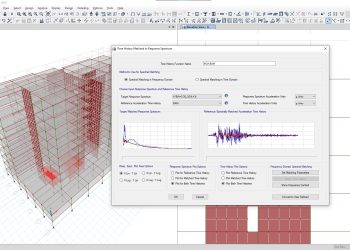
تحلیل IDA یک تحلیل پیشرفته، غیرخطی و بسیار زمانبر است. انجام موفقیت آمیز آن نیازمند یک مدل غیرخطی دقیق و صحیح است. قبل از شروع، مطمئن شوید:
- مدل خطی شما (تیرها، ستونها، دالها، بارها و…) به درستی ساخته شده است.
- مفاصل غیرخطی (Hinges) را برای المانهای قاب (تیرها و ستونها) مطابق با یک استاندارد معتبر (مانند FEMA-356 یا ASCE 41) تعریف کرده اید.
- مجموعهای از رکورد های زلزله (زمین لرزه) مناسب برای سایت و سازه خود آماده کردهید.
گام ۱: آماده سازی مدل خطی و اعتبارسنجی اولیه
- ایجاد هندسه و مشخصات مدل: مواد، مقاطع تیر و ستون، مقاطع پوسته (دالها) و… را تعریف کنید.
- اعمال بارها: بارهای مرده، زنده و سایر بارهای مربوطه را اعمال کنید.
- انجام تحلیل اولیه: یک تحلیل استاتیکی معادل (با استفاده از الگوی بار جانبی استاندارد2800) انجام دهید تا از رفتار منطقی مدل، تغییرمکانهای طبقات و دوره های تناوب آن اطمینان حاصل کنید. دوره تناوب اساس مدل خود را با روابط تقریبی آیین نامه (مثل استاندارد ۲۸۰۰) مقایسه کنید.
گام ۲: تعریف ویژگیهای غیرخطی (مهمترین گام)
این هسته اصلی مدل IDA شماست. شما باید به ETABS بگویید که المانها در حالت فراتر از حد الاستیک چگونه رفتار خواهند کرد.
- تعریف ویژگی های مفصل (Hinge Properties):
- به مسیر Define > Section Properties > Frame Properties > Hinge Properties (Auto) بروید.
- رایجترین روش، استفاده از گزینه “Auto” است. ETABS به طور خودکار ویژگیهای مفصل را بر اساس ماده و ابعاد مقطع ایجاد میکند.
- انتخاب معیارهای پذیرش: شما باید یک معیار پذیرش (Acceptance Criteria) انتخاب کنید. این گزینه، منحنی رفتار نیرو-تغییرشکل مفصل را تعریف میکند. استانداردهای رایج FEMA-356 یا ASCE 41 هستند.
- این ویژگیهای مفصل را به تیرها و ستونها اختصاص دهید. معمولاً:
- تیرها: مفاصل خمشی (M3) در دو انتها.
- ستونها: مفاصل اندرکنش محوری-خمشی (P-M2-M3) در دو انتها. این مورد برای ستونها ضروری است زیرا مقاومت آنها به بار محوری وابسته است.
- بادبند ها: مفصل محوری
- تیرهای پیوند: مفصل برشی یا خمشی (بسته به طول و رفتار آنها)
- اختصاص مفاصل به المانها:
- تیرها و ستونها و سایر المان ها را به ترتیب انتخاب کنید. و برای هرکدام از مسیر زیر، مفصل مخصوص خود را انتخاب کنید
- به مسیر Assign > Frame > Hinges بروید.
- ویژگی مفصل تعریف شده را انتخاب کنید و فاصله از انتهای المان را مشخص کنید (مثلاً ۰ برای مفصل خمشی در صورت اتصال).

گام ۳: تعریف رکورد های زلزله (داده های تاریخچه زمانی)
شما به مجموعه ای از رکورد های مقیاس شده زمین لرزه نیاز دارید. یک تحلیل IDا معمولاً بین ۱۰ تا ۲۰ شتابنگاشت استفاده میکند.
- تهیه رکورد: داده های شتاب تاریخچه زمانی را از پایگاههای داده معتبر مانند PEER NGA-West2 دریافت کنید.
- تعریف توابع و شتاب نگاشت:
- به مسیر Define > Functions > Time History بروید.
- روی Add From File کلیک کنید.
- به مسیر فایل متنی حاوی داده های شتاب نگاشت است بروید (جفت های زمان و شتاب). مطمئن شوید فرمت فایل صحیح است (معمولاً دو ستون؛ زمان بر حسب ثانیه و شتاب بر حسب g یا m/s² یا ممکن است در 5 خط اول توضیحات شتابنگاشت و سپس در گام های زمانی مثلا 0.02 ثانیه در هر خط 5 ستون رکورد داشته باشد).
- یک نام توصیفی برای تابع انتخاب کنید (مثلاً Northridge_Sylmar).
- واحدهای (Units) داده خود را به درستی مشخص کنید.
- این کار را برای تمامی رکورد های مجموعه خود تکرار کنید.
گام ۴: تعریف حالت بار برای تحلیل IDA
در این مرحله خود تحلیل را تنظیم میکنید.
- به مسیر Define > Load Cases بروید.
- روی Add New Load Case کلیک کنید.
- نوع حالت بار (Load Case Type): گزینه Time History را انتخاب کنید.
- نوع تحلیل (Analysis Type): گزینه Nonlinear را انتخاب کنید.
- نوع تاریخچه زمانی (Time History Type): گزینه Acceleration را انتخاب کنید.
- بارهای اعمال شده (Loads Applied): باید حرکت زمین را اعمال کنید.
- روی Modify/Show Loads کلیک کنید.
- برای نوع بار (Load Type)، گزینه Accel را انتخاب کنید.
- از منوی کشویی، تابعی که تعریف کردید را انتخاب کنید.
- برای درجه آزادی (DOF)، جهت اعمال شتاب را انتخاب کنید (مثلاً U1 برای جهت X).
- یک ضریب مقیاس (Scale Factor) وارد کنید. این ضریب، همان “میزان شدت (IM)” شماست. برای اولین تحلیل، این عدد را ۱.۰ بگذارید. شما باید چندین حالت بار با ضرایب مقیاس مختلف برای همان رکورد ایجاد کنید (مثلاً ۰.۱, ۰.۲, ۰.۵, ۱.۰, ۱.۵, ۲.۰ و …).
- پارامترهای تحلیل (Analysis Parameters):
- تعداد گامهای زمانی خروجی (Number of Output Time Steps): یک عدد بالا (مثلاً ۱۰۰۰ تا ۴۰۰۰) انتخاب کنید تا پاسخ مدل به خوبی ثبت شود.
- گام زمانی (Time Step): باید به اندازه کافی کوچک باشد تا بالاترین فرکانس موج ورودی را ثبت کند. معمولاً بهتر است از گزینه Use Time Step from Function استفاده کنید.
- شرایط اولیه (Initial Conditions): معمولاً تحلیل از state سازه تحت بار DEAD (مرده) شروع میشود. گزینه Zero Initial conditions و سپس Apply Loads from another case را انتخاب کنید. حالت بار DEAD خود را انتخاب کنید.
گام ۴ را تکرار کنید: شما باید یک حالت بار جداگانه برای هر ضریب مقیاس از هر رکورد زلزله ایجاد کنید. این همان بخش “افزایشی” تحلیل است.
- مثال: برای رکورد زلزله Northridge_Sylmar، حالتهای بار زیر را ایجاد کنید: TH1_Northridge_SF01, TH1_Northridge_SF02, TH1_Northridge_SF05 و … که به ترتیب ضرایب مقیاس ۰.۱, ۰.۲, ۰.۵ و … دارند.
گام ۵: اجرای تحلیل
- به مسیر Analyze > Run Analysis بروید.
- حالتهای باری که میخواهید اجرا شوند را انتخاب کنید.
هشدار: این فرآیند ممکن است بسیار طول بکشد. با یک رکورد زلزله و چند ضریب مقیاس محدود شروع کنید تا از صحت عملکرد مدل اطمینان حاصل کنید.
- روی Run Now کلیک کنید.
گام ۶: کنترل و بررسی نتایج
پس از اجرای هر تحلیل، موفقیتآمیز بودن آن را بررسی کنید.
- به مسیر Display > Show Tables بروید.
- به Analysis Results > Structure Output > Summary بروید.
- گزارش تحلیل (Analysis Log) را برای بررسی خطاها یا هشدارها چک کنید (مثلاً “Numerical Instability” اغلب به معنی رخداد فروریزی است که خود یک نتیجه معتبر برای IDA در آن سطح شدت محسوب میشود).
- خروجی مفاصل (Hinge Output) را بررسی کنید تا ببینید مفاصل به درستی تشکیل شدهاند.
گام ۷: استخراج دادهها و ترسیم منحنیهای IDA
ETABS به صورت خودکار منحنی IDA را تولید نمیکند. شما باید داده ها را استخراج و در نرمافزار دیگری (مثل Excel، Python یا MATLAB) ترسیم کنید.
- شاخص شدت (IM) خود را تعریف کنید: معمولاً PGA (اوج شتاب زمین) یا Sa(T1, 5%) (شتاب طیفی در دوره تناوب اصلی سازه). این محور X نمودار شماست.
- برای یک حالت بار مشخص: IM = Scale_Factor * PGA_of_the_Original_Record
- پارامتر خواسته مهندسی (EDP) خود را تعریف کنید: این محور Y نمودار شماست. رایجترین مورد نسبت دریفت حداکثر طبقه است.
- برای هر اجرا داده استخراج کنید:
- برای هر حالت بار تاریخچه زمانی (هر ضریب مقیاس)، دریفت حداکثر طبقه را پیدا کنید.
- به مسیر Display > Story Response Plots بروید.
- حالت بار مورد نظر را انتخاب کنید.
- برای Quantity، گزینه Drift را انتخاب کنید.
- برای Component، جهت مورد نظر (مثلاً X یا Y) را انتخاب کنید.
- نمودار، دریفت هر طبقه را نشان میدهد. بیشترین مقدار مطلق در بین تمام طبقات را یادداشت کنید.
- ایجاد زوج داده: برای هر تحلیل، شما یک زوج داده دارید: (IM, Max Drift).
- ترسیم: برای یک رکورد زلزله، تمام این نقاط را ترسیم و به هم وصل کنید. این یک خط IDA برای آن رکورد خاص است.
- تکرار: مراحل ۴ تا ۷ را برای هر رکورد زلزله در مجموعه خود تکرار کنید. در نهایت یک نمودار با چندین خط IDA (برای هر رکورد یک خط) خواهید داشت.
گام ۸: تفسیر نتایج
نمودار نهایی IDA دارای موارد زیر است:
- محور X: شاخص شدت (IM) مانند Sa(T1) [g]
- محور Y: پارامتر خواسته مهندسی (EDP) مانند حداکثر دریفت طبقه [%]
از این نمودار میتوان برای موارد زیر استفاده کرد:
- تعیین محدوده ظرفیت فروریزی (سطحی از IM که در آن دریفت به بینهایت میل میکند).
- ارزیابی احتمال فروریزی در سطوح مختلف شدت زلزله.
- شناسایی سطوح عملکردی (آسیب جزئی IO, ایمنی جانی LS , نزدیک به فروریزی CP) بر اساس محدودیت های دریفت.
خلاصه روند کار برای یک مجموعه رکورد
- ۷ تا ۱۰ ضریب مقیاس تعریف کنید (مثلاً: [۰.۱, ۰.۲۵, ۰.۵, ۰.۷۵, ۱.۰, ۱.۲۵, ۱.۵, ۱.۷۵, ۲.۰, ۲.۵] = SF).
- برای یک ثبت مشخص (مثلاً Record_A)، ۱۰ حالت بار تاریخچه زمانی غیرخطی ایجاد کنید که هر کدام از ثبت Record_A اما با یکی از ضرایب مقیاس لیست بالا استفاده میکند.
- هر ۱۰ حالت بار را اجرا کنید.
- برای هر حالت بار، IM = SF * PGA(Record_A) را محاسبه کنید.
- برای هر حالت بار، Max Interstory Drift را پیدا کنید.
- ۱۰ نقطه (IM, Drift) را ترسیم کنید. این یک خط IDA برای Record_A است.
- به مرحله ۲ برگردید و برای ثبت بعدی (Record_B) این مراحل را تکرار کنید.
این فرآیند نیازمند برنامه ریزی و سازماندهی دقیق حالتهای بار و نتایج است. با توجه به طولانی بودن انجام هر گام به ویژه روندهای تکرار در ضرایب مقیاس رکوردهای زلزله، تمامی دقت خود را در تک تک مراحل لحاظ کنید.
برای سفارش پروژه می توانید به شماره: ۰۹۳۸۲۹۰۴۸۰۰ پیامک دهید یا در تلگرام پیغام ارسال کنید.